| ホームページから音楽を保存 | ||||
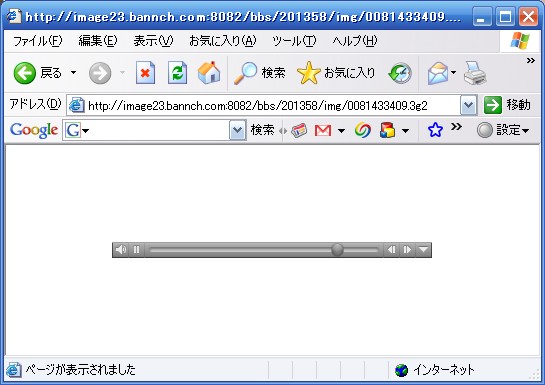
1.最初に、空きフォルダを用意して下さい。 2.Webで音楽を、聴く。 ・Webで音楽を聴くときは音楽ファイル が一時フォルダへ保存されます。 ・再生が終わっても音楽ファイル は、削除されません。 ・一時フォルダから音楽ファイルを 取り出します。 ・一時フォルダは、システムが 管理する場所です。 |
|
|||
|
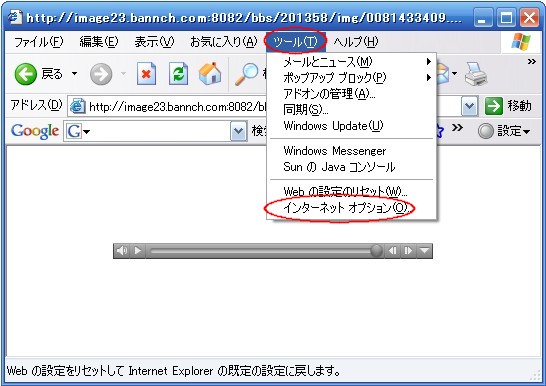
3.Internet Explorerの[ツール(T)]をクリック。 4.[インターネットオプション(O)]をクリック。 |
|
|||
|
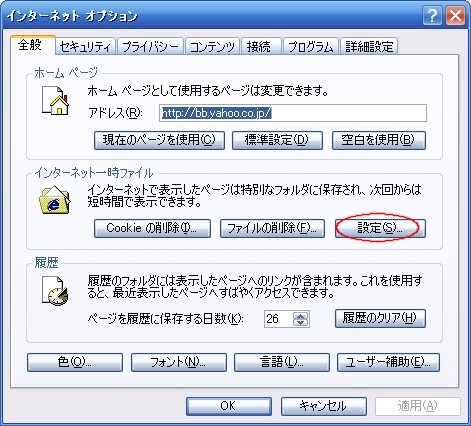
5.[設定(S)]をクリック。 ・一時フォルダが、表示されたら [キャンセル]で、閉じる ・他を、クリックしない事。 |
|
|||
|
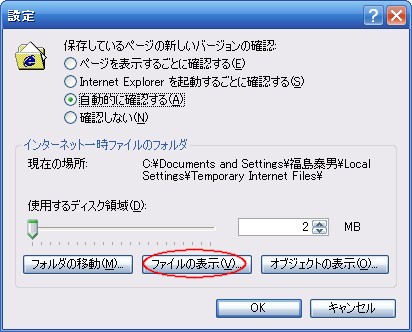
6.[ファイルの表示(V)]をクリック。 ・一時フォルダが、表示されます。 ・一時フォルダが、表示されたら [キャンセル]で、閉じる ・他を、クリックしない事。 |
|
|||
|
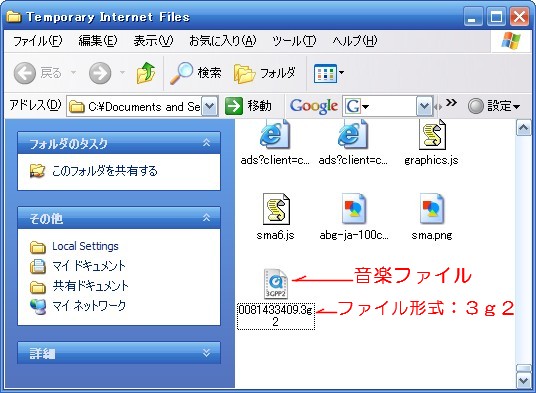
7.右図は、一時フォルダです。 ・実際は、最大画面で表示されます。 ・一時フォルダには、ホームページ閲覧に 必要な全てのファイルがあります。 ・最下部付近に、音楽ファイルがあります。 ・アイコンは、piayerにより異なります。 ・ファイル形式は、[3g2][mp4][mp3]が 多いようです。 ・曲のタイトルは、殆ど出ません。 一時フォルダは、Windowsシステムが管理 する場所です。 一時フォルダ内の、変更は禁止です。 |
|
|||
|
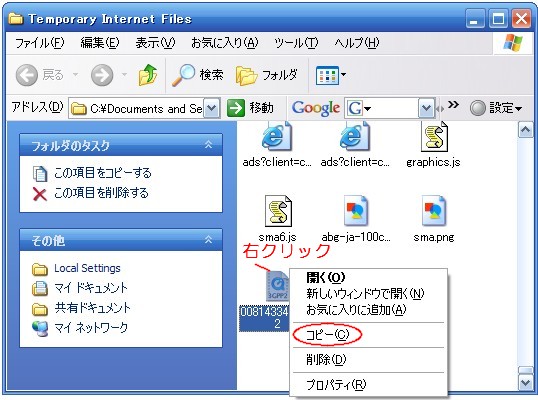
音楽ファイルのコピーを始めます。 8.音楽ファイルを、右クリック。 9.[コピー(C)]をクリック。 ・音楽ファイルが、クリップボードへ コピーされました。 |
|
|||
|
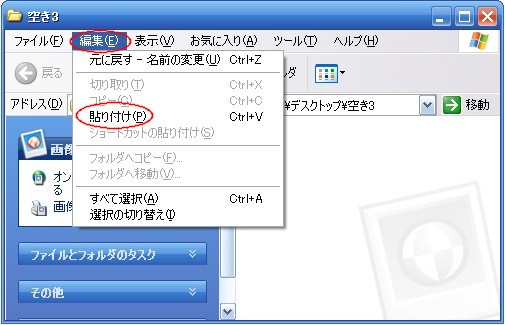
10.空きフォルダの[編集(E)]をクリック。 11.[貼り付け(P)]を、クリック。 |
|
|||
|
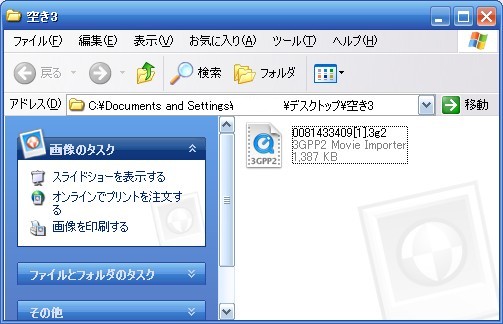
・空きフォルダに、音楽ファイルが再現 したら成功です。 ・クリックで、再生できます。 ・目的の曲か試聴する。 |
|
|||
|
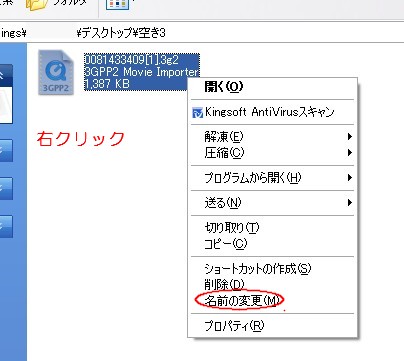
タイトルの変更 ・音楽ファイルを、右クリック。 ・[名前の変更(M)]をクリック。 |
|
|||
|
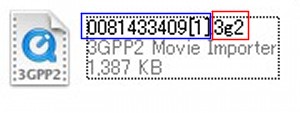
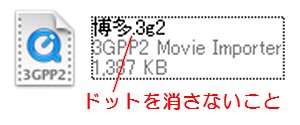
・タイトルは、青枠の部分を変更する。 ・赤枠の部分を変更すると、ファイルが 壊れます。 ・変更前(上) ・ 変更後(下)を参考に。 |
|
|||
|
◆Web配信の音楽は、全て最良とは言えません。 ◆低レベル・音質が悪い・音飛び・モノラルがあります。 ◆各自の判断で、保存してください。 ◆質問は、メールでお願いします。 |
||||