サンプルの様になります。 → → →
[ぼかしガウス]をインストールして下さい。

|
PictBearによる文字に影のつけ方 |
PictBearのレイヤー使って影をつけます サンプルの様になります。 → → → [ぼかしガウス]をインストールして下さい。 |
|
|
|
| |
|
準 備 最初に背景画像を開いて下さい。 背景画像を400×300位に縮小します。 | 
|
|
| |
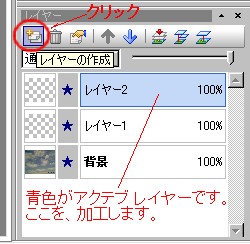
[レイヤーの作成]を2回クリック レイヤー1 レイヤー2が枚作成 されました。 ここで背景画像を非表示にする。 (背景の★をクリック) |
|
|
| |
|
レイヤー2をクリック。 (レイヤー2が青色になる) レイヤー2へ青色の文字を書きます。 レイヤーへ文字の書き方 レイヤー1をクリック (レイヤー1が青色になる) レイヤー2の青文字と重ならない様に レイヤー1へ黒色の文字を書きます。 注意:青文字と黒文字は、色の違い だけです。 フォント サイズを変えないこと。 | 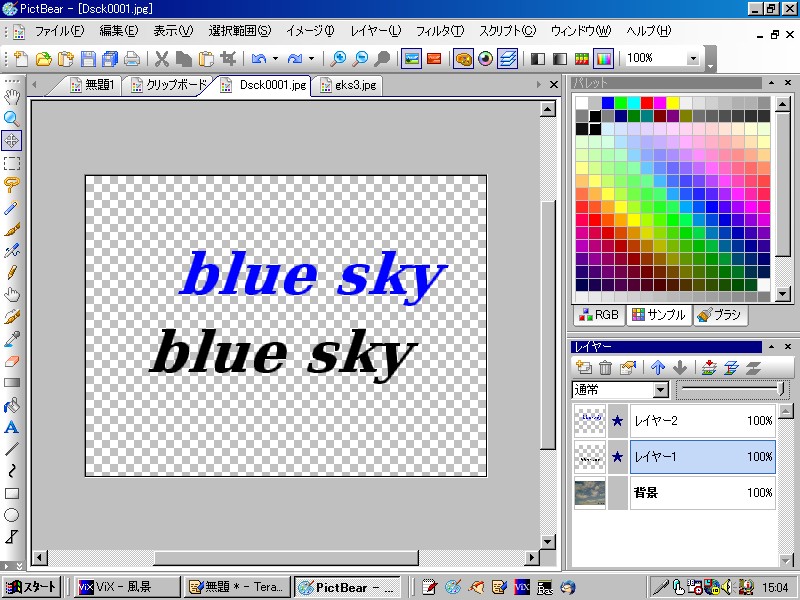
|
|
| |
|
影の加工 1 レイヤー1(黒文字)を選択 ぼかしガウスをクリック (ダイアログが表示される) | 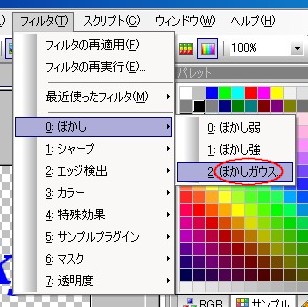
|
|
| |
|
影の加工2 文字が見えるまでドラッグ Radiusで影のボカシを調整する 最後に[OK]をクリック 黒文字が影のようになりましたか。 | 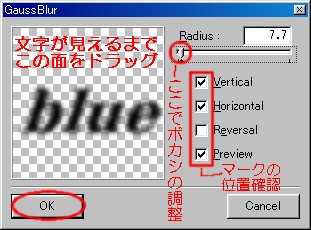
|
|
| |
|
青文字に影を重ねます。 レイヤー1(黒文字)が選択状態 [移動]をクリック 黒文字(影)はドラッグできます。 青文字の下へ重ねる。 | 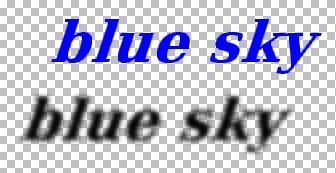
|
|
| |
影らしくなりましたか。? ここでは、背景画像を表示 していません 背景画像を表示(★をクリック) すると背景画像入りの影文字に なります | 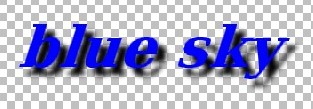
|
|
| |
イメージの統合をクリック 保存して完成です。 画像が大きすぎるときは 切り取り トリミング 縮小で 加工します。 |
|
|
| |
|
以上が、PictBearの影処理です | |


