|
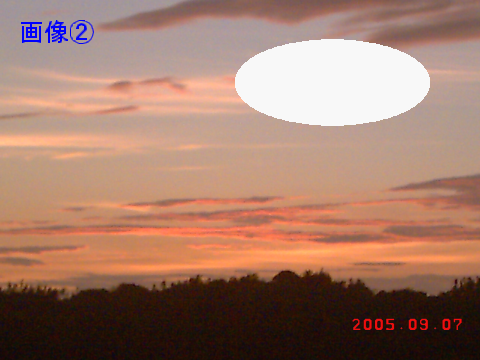
画像1の船を切りとって、画像2の 楕円の所へ合成します。 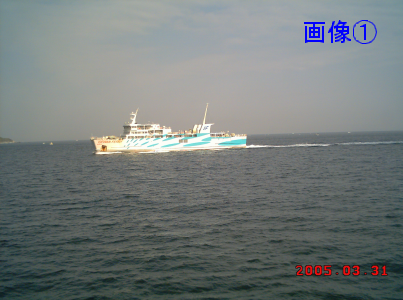
|
|
|
PictBearを立ち上げます。 画像①を開きます。 画像②を開きます。 | 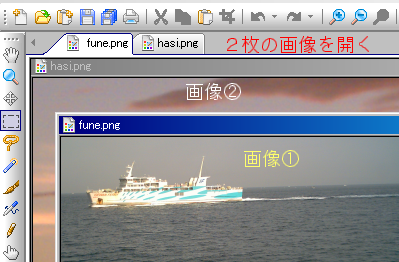
|
|
画像①から船を切り取ります。 画像①を選択 [自由選択]をクリック マウスで船の輪郭をドラッグします。 図の様になれば、OKです。 | 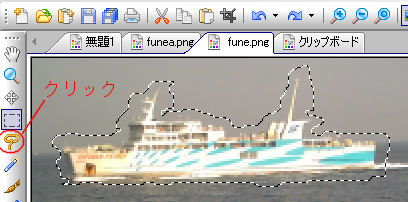 |
|
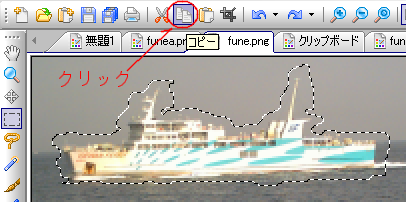
[コピー]をクリック これで船がクリップボードへ コピーされました。 |
|
|
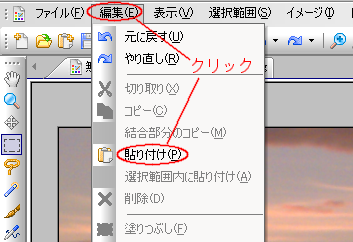
ここから合成です。 画像②を選択(表示) [編 集]をクリック [貼り付け]をクリック 船が選択状態で合成されます。 |
|
|
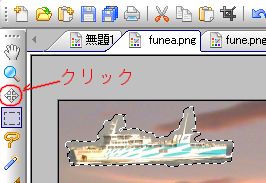
図の様になれば、OKです。 ここまで出来ましたか。? [移 動]をクリック 船は、自由に移動できます。 船をドラッグして位置をきめます。 |
|
|
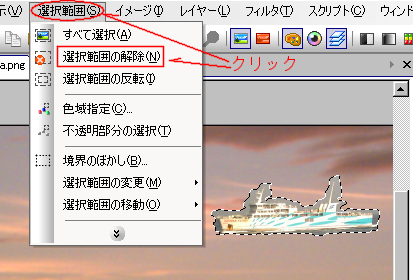
船の位置を決めたら次の作業。 [選 択 範 囲]をクリック [選択範囲の解除]をクリック |
|
|
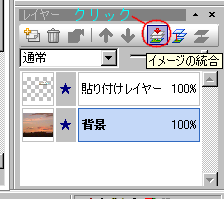
[イメージの統合]をクリック。 |
|
|
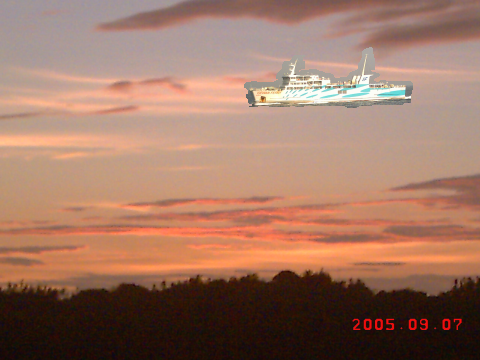
合成写真の完成です。 保存を忘れないでネ。 ここでは、合成の手順のみ紹介しました 上手に合成するヒント 丁寧に切り取る。 画像の明暗を配慮する。 |
|
| 練習すればすぐに、慣れます。 | |