
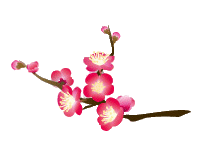
←←元 画 像
編 集 後→→
| PictBear | [透過処理] |
|
|
←←元 画 像 編 集 後→→ |
|
|
[透過処理]:画像の周囲を透明化 ● プロの世界では、常識の技です。 ホームページ・ネットショップ で使われています。 ● ここで行う編集は、少々高度な技です。 ● 編集に、失敗することもあります。 ● PictBearの [コントロールバー][ツール][レイヤー][パレット] を、理解する必要があります。 ● 練習に使えるう、説明に使った画像を 用意しました。 ● ダウンロードして使って下さい。 ダウンロード |
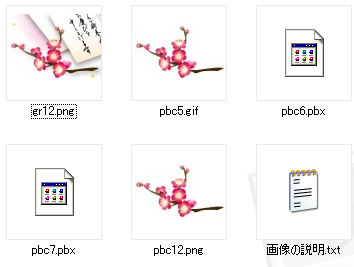
・元画像…………………gr12.png この画像を編集します。 ・レイヤー………………pbc6.pbx 編集中で、塗りつぶしが完了しています。 PictBearで、開けます。 ・レイヤー………………pbc7.pbx 編集中で、塗りつぶしが完了しています。 PictBearで、開けます。 ・背景を消した…………pbc12.png 編集完了の画像 ・透過処理………………pbc5.gif 編集完了の画像 |
|
|
透過処理を始めます !! |
|
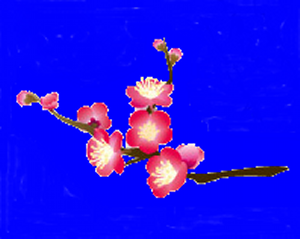
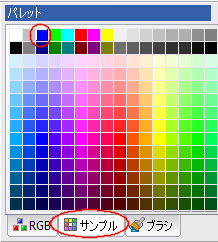
1.・PictBearを起動する。 2.保存したレイヤーを開いて下さい pbc7.pbx←ダウンロードファイル 3.[サンプル]を、クリック 4.青色を、クリック |
|
|
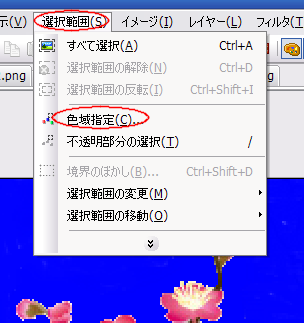
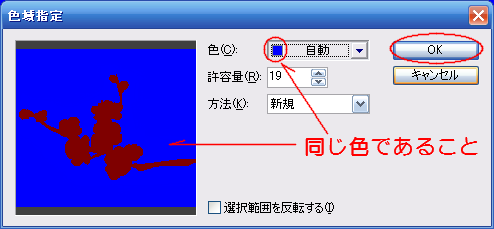
1.[選択範囲(S)]を、クリック 2.[色域指定(C)]を、クリック 3.[OK]を、クリック |
 |
|
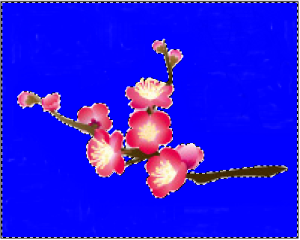
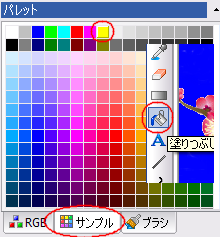
・青色部分(梅と外周)のみ選択 されます。 ・透過色を、選びます。 ・透過色は、画像に含まれない 色を 選びます。 1.[サンプル]を、クリック 2.黄色を、クリック 黄色を、透過します。 3.[塗りつぶし(F)]を、クリック 4.画像の青色部分を2回クリック |
|
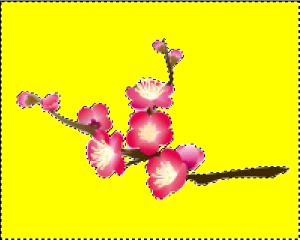
|
・青色部分が、黄色に変わる 1.[選択範囲(S)]を、クリック 2.[選択範囲の解除(N)]を、クリック 3.[イメージの統合]を、クリック |
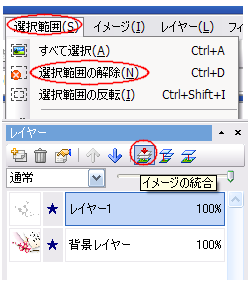
|
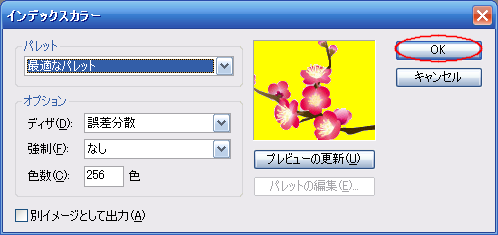
ここから透過 作業です。? 1.[インデックスカラー]を、クリック 2.[OK]を、クリック 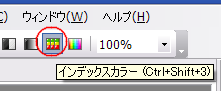
|
|
|
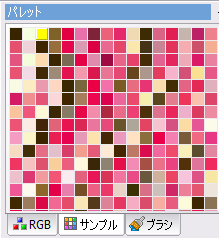
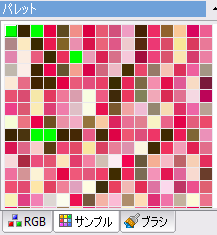
・[サンプル]を、クリック ・左図のようになればOK。 ・右図は、失敗例です。 ・透過色が2個以上なら、失敗です。 ・[透過色 選ぶ]からやり直します。 |
|
|
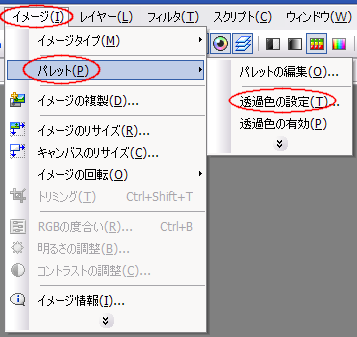
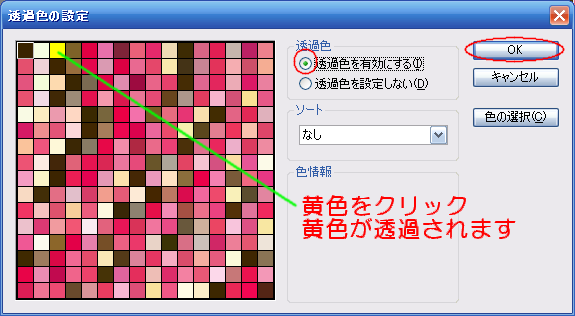
1.[イメージ(I)]を、クリック 4.[透過色を有効にする]へチェック 2.[パレット(P)]を、クリック 5.黄色を、クリック 3.[透過色の設定(T)]を、クリック 6.[OK]を、クリック |
 |
|
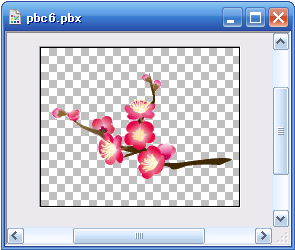
●画像が左図のようになれば 透過完了です。 ●ブラウザでは、右図ように 表示されます。 ●pbc5.gifで、保存して下さい。 ●編集のポイント ・透過色の選び方 ・2回クリック |
|
|
|
・お疲れ様でした。 ・[透過処理]を、学びました。 ・最初は、失敗もあります。 ・管理人は、手順をメモ書きして使っていました。 ・この技を、是非 活用して下さい ・PictBear良いソフトです。 |